PNGとJPEGはどっち?透明背景と容量の違いを実際の変換で確認
パソコン・画像|公開・操作確認:2026年10月12日|編集:鈴掛
背景の透明を残すならPNG、写真の容量を抑えたいならJPEGが候補です。ただし、JPEGへ変換すれば必ず小さくなるわけではありません。今回、256×256pxの単純な透過PNGを変換すると、1,101バイトから1,358バイトへ約23%増えました。
この記事では、形式の基本と、鈴掛の画像変換ツールを実際に使った結果を分けて紹介します。写真・スクリーンショット・ロゴを送る前に、何を残したいかで選びましょう。
PNGとJPEGで違うのは、透明と圧縮の扱い
| 確認点 | PNG | JPEG(JPG) |
|---|---|---|
| 透明背景 | 透明度を保存できる。実際に透明かどうかは画像の中身による。 | 一般的なJPEGは透明度を保存しない。背景を何色にするか確認する。 |
| 圧縮 | 可逆圧縮。圧縮そのものでは画素情報を失わない。 | 非可逆圧縮。容量を抑えるために情報の一部を省く。 |
| 選ぶ場面 | 透明素材、文字や輪郭を保ちたい画像の候補。 | 写真など連続的な色の変化が多い画像の候補。 |
形式の説明はAdobeの画像ファイル形式ガイドを参照しています。PNGでも、縮小や減色など別の処理を加えれば画像の内容は変わります。「PNGだから何をしても劣化しない」という意味ではありません。
実測:透過PNGを品質80のJPEGへ変換
2026年10月12日に、鈴掛の画像変換ツールへ自作の試験画像を読み込みました。画像は256×256pxで、透明な背景に青い長方形を1つ置いたものです。写真や複雑なロゴではありません。
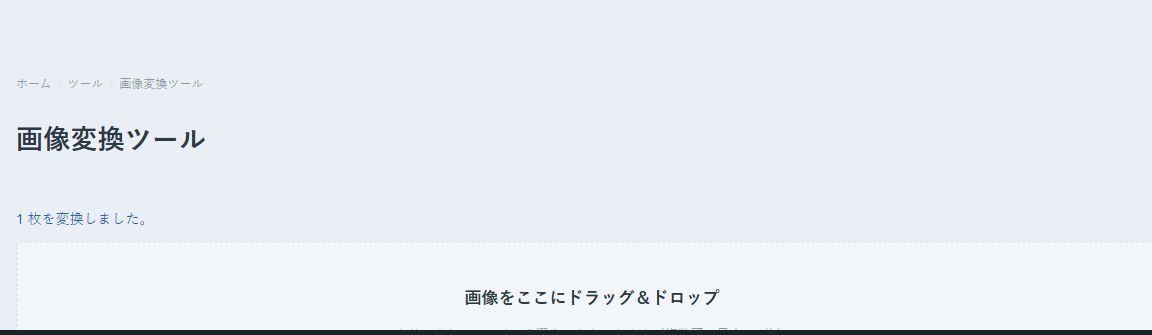
- 元のPNGを1枚読み込む。
- 出力形式を「JPEG」、品質を「80」、長辺の上限を「0」にする。
- 変換後の「保存」からファイルを書き出す。
- 保存されたファイルの容量・画像寸法・色モードと左上の画素を確認する。
| 項目 | 元のPNG | 変換後のJPEG |
|---|---|---|
| 容量 | 1,101バイト | 1,358バイト |
| 画像寸法 | 256×256px | 256×256px |
| 色モード | RGBA(透明度あり) | RGB(透明度なし) |
| 左上の画素 | R=0、G=0、B=0、A=0(完全透明) | R=255、G=255、B=255(白) |
増加率は(1,358−1,101)÷1,101×100=約23.3%です。元のPNGの左上はRGBが0でも、透明度Aが0なので「黒い背景」ではありません。このツールでJPEGにすると、その部分が白になりました。
確認したのは、この画像・設定・ブラウザ環境での1例です。ほかの画像で同じ容量や増加率になるとは限りません。また、画質の良し悪しを点数化した試験や、全画素が元画像と一致するという検証ではありません。
同じ背景の上で見比べる
下の2枚は同じ灰色の背景上に表示しています。左のPNGでは透明な部分からページ側の灰色が見え、右のJPEGでは白い背景が残ります。灰色は説明のための表示で、元のPNGに描き込んだ色ではありません。
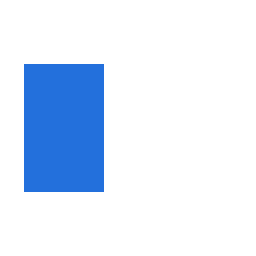

同じ条件で試せるよう、元の透過PNGと実際の出力JPEGを公開しています。リンク先の画像を保存して比較できます。元画像はベイクマップ統合の操作例にも使用した鈴掛作成の素材です。
具体例:送る画像の目的から選ぶ
| 送るもの・したいこと | 最初の候補 | 書き出した後の確認 |
|---|---|---|
| 背景の上に重ねるロゴ | PNG | 白い長方形の背景が付いていないか、実際の使用先へ置いて確認する。 |
| 操作説明のスクリーンショット | PNG | 細い文字を通常の表示倍率で読めるか確認。容量制限があれば寸法や別形式も検討する。 |
| 容量制限のあるフォームへ写真を添付 | フォームが対応するならJPEG | 許可された形式と容量以下かを確認し、必要な細部も見直す。 |
| JPEG画像をPNGに直して画質を戻したい | 元画像があれば元画像から書き出す | 形式を変えるだけで、すでに失われた細部が復元されるとは考えない。 |
これは選択の出発点です。JPEGへの変換では文字や鋭い輪郭が変化することがあるため、Adobeも元画像からの保存を勧めています。送るたびに加工済みJPEGを開いて再保存するより、編集元を残しておくと比較しやすくなります。出典:Adobe「JPEG形式として最適化」
変換後に確認する4項目
- 透明:重ねたい背景で表示し、不要な白や黒の四角がないか見る。
- 容量:拡張子だけで判断せず、保存されたファイルのサイズを見る。
- 寸法:幅と高さが用途に合うか確認する。容量とピクセル数は別の指標。
- 細部:文字・細線・境界を確認する。元画像は別に残す。
今回のようにJPEGの方が大きければ、容量を減らす目的ではその変換を採用する理由がありません。透明が必要ならPNGを残す、写真ならJPEGも試して見比べる、と目的ごとに判断しましょう。スクリーンショット自体が見つからない場合は、Windows 11の保存先の確認手順から整理できます。